Photo Extender
综合介绍
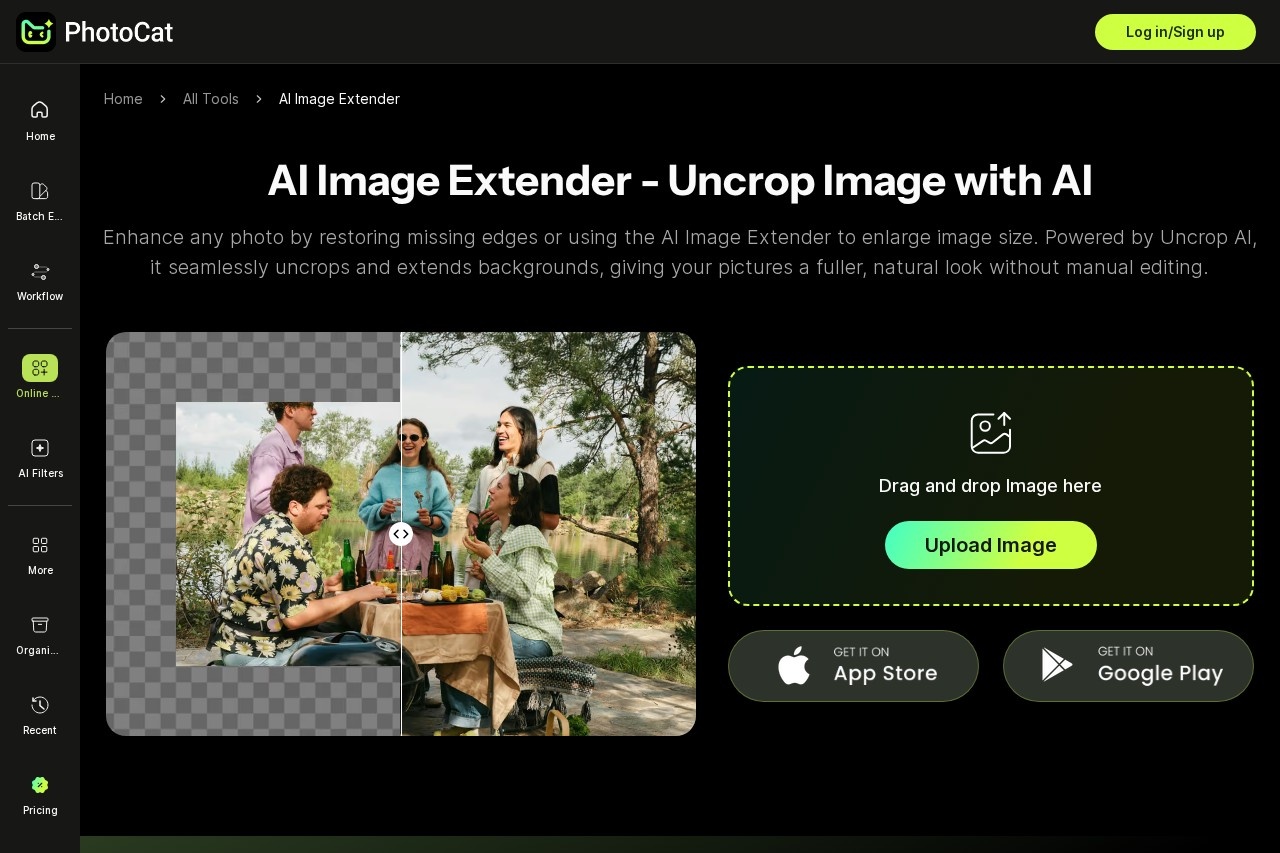
Photo Extender 是一个利用人工智能技术扩展图片边界的在线工具。它能把一张原本构图受限的照片,智能地向外延伸,补全周围缺失的画面。比如你拍了一张竖版照片,想变成横版适合做封面,或者想把人物周围留出更多空间,这个工具就能自动生成与原始画面无缝衔接的新内容。整个过程完全由AI驱动,不需要手动修图,几秒钟就能完成。
它的核心原理是“生成填充”(Generative Fill)——AI会分析原图的色彩、纹理、物体轮廓和光线方向,然后像画家一样,把缺失的部分自然地画出来。你不需要懂任何专业术语,只需要上传图片,选择要扩展的方向和尺寸,剩下的交给工具处理。扩展后的图片质量高,不会出现明显的拉伸或模糊感,边界过渡十分平滑。
使用场景很广:社交媒体配图、电商产品展示、设计素材补全、老照片修复等,都能派上用场。它支持常见的图片格式,在线直接操作,不需要安装任何软件。
功能列表
- 智能边界扩展:选择上下左右任意方向或全方向扩展图片,AI自动生成与主体风格一致的新区域。
- 自定义扩展比例:输入目标宽高比或具体像素值,如从4:3扩展到16:9,精确控制扩展尺寸。
- 无缝融合技术:采用生成填充算法,确保新生成部分与原图的光影、纹理、透视关系完全匹配,看不出拼接痕迹。
- 实时预览对比:扩展前后效果可一键切换显示,方便用户快速检查生成结果,不满意可重新生成。
- 批量处理:支持一次上传多张图片,统一指定扩展设置,批量输出结果,适合需要处理大量素材的场合。
- 高质量导出:支持导出PNG、JPG格式,可选最高300dpi分辨率,满足印刷或高清显示需求。
- 无水印下载:免费用户生成的图片底部带小水印,付费订阅可去除水印并享受原图质量输出。
使用帮助
Photo Extender 的使用流程非常直观,整个操作步骤三步走:上传图片、设置扩展参数、下载结果。下面详细说明每一步的做法和注意事项。
第一步:上传图片
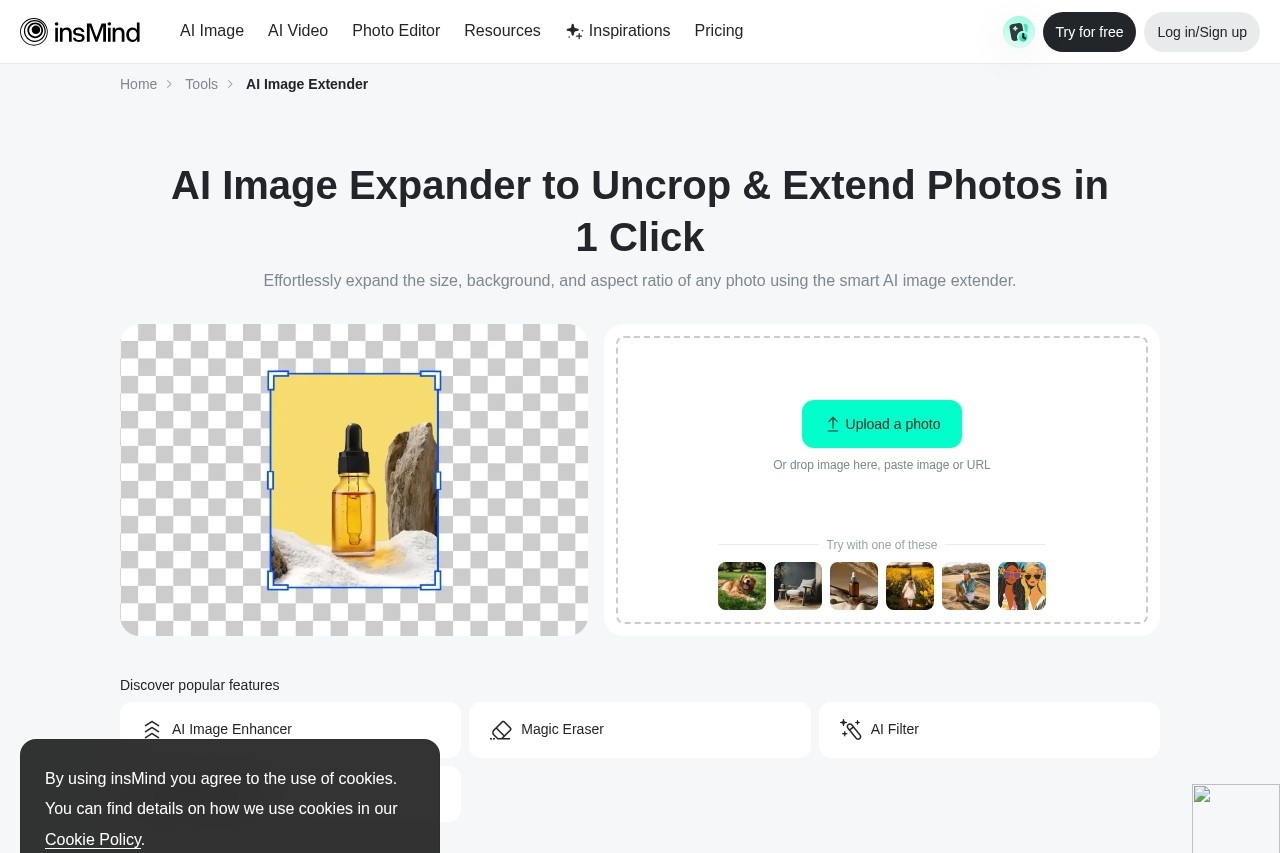
打开 Photo Extender 网站首页,你会看到一个带着虚线边框的拖拽区域。你可以直接用鼠标把图片文件拖进这个区域,也可以点击区域内的“选择文件”按钮,从电脑文件夹里选取图片。支持的格式包括 JPG、PNG、WebP,单张图片大小上限为 20MB。如果想同时处理多张,可以一次选中多张图片拖进来,系统会按队列依次处理。上传后,页面会显示每张图片的缩略图和文件信息,方便确认。
第二步:设置扩展参数
图片上传后,进入编辑界面。左侧是原始图片预览,右侧是参数设置面板。你需要设置以下几个内容:
- 扩展方向:面板上提供四个按钮,分别代表上、下、左、右四个方向。你可以单独点选一个方向,也可以同时选多个方向,比如同时选“上”和“右”。如果想四个方向都扩展,直接点击“全部方向”按钮即可。
- 扩展尺寸:有两种输入方式。第一种是输入目标宽高比,比如你想把图片变成正方形,就输入1:1;想变成微信封面比例(2.35:1),就输入对应的比值。第二种是直接输入具体像素数值,例如在“宽度”和“高度”输入框里填写1000,表示扩展后整张图的宽度和高度变为1000像素。注意,输入像素值后,系统会自动换算另一个方向的比例,你只需关注最终结果。
- 生成质量:有“标准”和“高清”两个选项。标准模式速度快,适合预览;高清模式生成细节更丰富,但耗时稍长。建议先用标准模式看效果,满意后切换高清模式再生成最终结果。
第三步:预览并下载
设置好参数后,点击右下角的“开始扩展”按钮。系统会显示一个进度条,表示AI正在生成内容。几秒钟到几十秒不等,取决于图片大小和所选质量。生成完成后,预览区域会自动切换为扩展后的完整画面。此时你可以点击“对比”按钮,在原始图和扩展图之间来回切换,检查是否满意。如果觉得生成的内容有瑕疵,比如某块区域纹理不对劲,可以点击“重新生成”按钮,AI会用同样的参数再生成一次,通常每次结果都会有细微差异。如果对效果满意,点击“下载”按钮,选择输出格式(推荐PNG,无损),再选择分辨率(72dpi用于屏幕显示,300dpi用于打印),文件就会保存到本地电脑。
批量处理时,每张图片的生成结果都会单独显示在列表里。你可以逐个查看或一次性全部下载。需要注意的是,批量模式下所有图片使用相同的扩展参数,如果你需要不同尺寸设置,请分开处理。
操作小技巧
- 扩展区域不要超过原图面积的50%,否则AI生成的内容会明显减少真实元素,导致画面变空洞。合理扩展比例在30%以内效果最佳。
- 如果原图背景是纯色或简单纹理,扩展效果最理想。复杂人物场景也能处理,但建议先试小额扩展,确认无变形后再加大范围。
- 上传前可提前裁剪一下图片,去掉多余的边缘杂物,让AI集中处理有效区域,生成结果更干净。
产品特色
利用生成填充技术,一键将任何图片向外扩展,自然补齐缺失画面,无需专业修图技能。
适用人群
- 社交媒体运营者:经常需要调整照片尺寸以适配不同平台(如朋友圈、微博、小红书),快速把竖图变横图或加留白,节省排版时间。
- 电商卖家:商品图片需要统一规格展示,用此工具把产品照片扩展到固定比例,同时保持背景真实一致,提升店铺美观度。
- 摄影师和设计师:拍摄构图不理想时,用它补充画面元素,开拓创作空间;也适合做前期素材准备,减少后期手动修复工作量。
- 普通个人用户:想把旅游照片、生活照片变成适合打印的比例,或者修复老照片的残缺边缘,操作简单,一看就会用。
应用场景
- 社交媒体封面制作:将竖版人物照扩展成横版封面,背景内容自动填充天空或环境,让照片整体更有故事感。
- 电商产品主图补全:产品照片原本只拍局部,扩展后获得更完整的立体展示角度,吸引更多点击。
- 广告横幅设计:客户给一张小尺寸素材,需要拉伸到宽幅广告位,直接用此工具扩展背景,避免拉伸变形。
- 全景拼接辅助:多张照片拼接时,边缘接缝处出现空白,用它填充这些空白区域,让全景图更连贯。
- 历史照片修复:扫描老照片时四周有破损或缺失,用AI填充补齐残缺部分,恢复照片完整性。
常见问题
- 扩展后的图片会不会模糊?
- 不会。AI不是简单拉伸像素,而是根据原图内容重新生成,纹理和细节保持清晰。但如果你扩展比例过大,新生成区域可能缺少有效信息,整体画质会下降。建议保持扩展量在合适范围。
- 可以处理透明背景的PNG图片吗?
- 可以。透明区域会被当作空白背景处理,AI会生成与周围环境协调的内容,但可能不会保留透明效果,输出后会合并为实色背景。如果你需要保留透明,建议先自行处理背景后再扩展。
- 一次能处理多少张图片?
- 免费版最多同时处理5张,付费版可提升到20张。每张图片独立处理,生成时间不会互相影响。
- 生成的内容可以二次编辑吗?
- 下载后的图片是普通图片文件,可以在其他编辑器里继续修改。Photo Extender本身不提供局部重绘功能,但你可以多次重复生成,选择最满意的一版。
- 是否存在版权风险?
- 利用AI扩展生成的内容,其版权归属取决于你原图的权利。如果你拥有原图版权,扩展后的图片也归你所有。如果原图来自网络且授权不明,请自行确认使用权限。